Showing posts with label Ilmu Komputer. Show all posts

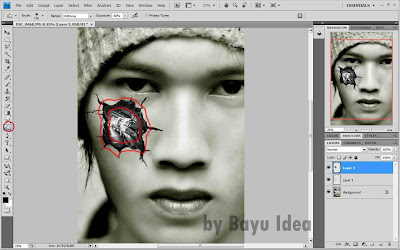
Membuat Efek Robot dengan Photoshop

Untuk Tutorial kali ini saya akan memberi trik untuk semua rekan-rekan bloger yang suka edit-edit foto For
Hasil Editan Foto


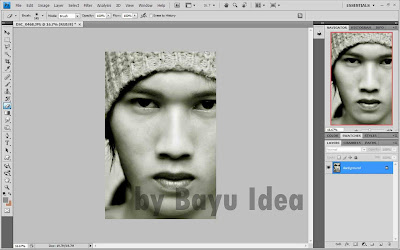
STEP 1

Open the picture you want in the design.
(Buka gambar yang anda inginkan dalam desain).


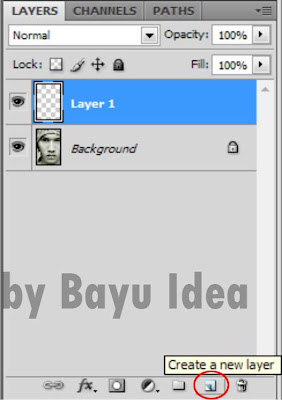
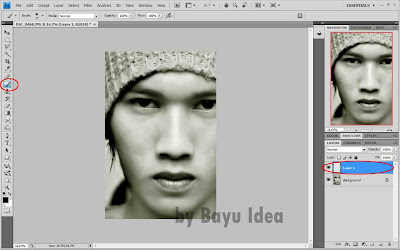
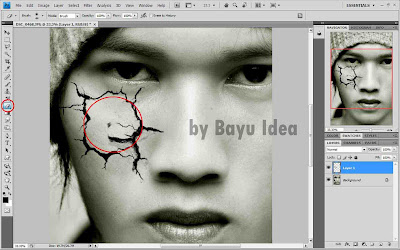
STEP 2

create new layer.
(membuat layer baru).


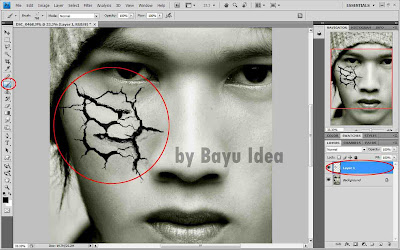
STEP 3

Use SS-cracks brushes, download brushes, glue on the section you want in the design.
(Gunakan brush ss-craks, download brush, tempelkan pada bagian yang anda inginkan dalam desain).


STEP 4

Remove the middle to put the additional images.
(Hapus bagian tengah, untuk menaruh gambar tambahan).


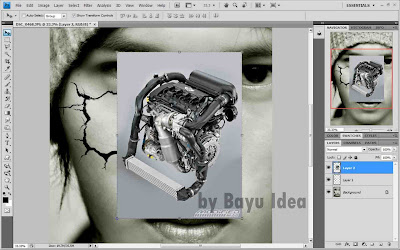
STEP 5

Enter the additional image is an image machine.
(Masukan gambar tambahan berupa gambar mesin).


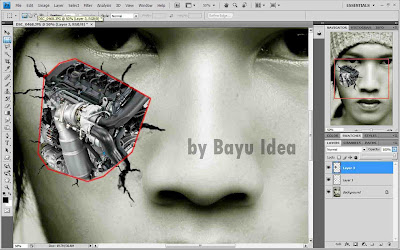
STEP 6

Remove the excessive images.
(Hapus gambar yang berlebihan).


STEP 7

Remove the edges in accordance with the pattern of cracks that we have made.
(Hapus bagian pinggir sesuai dengan pola retakan yang telah kita buat).


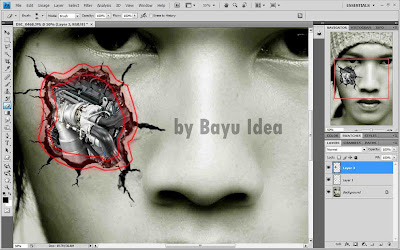
STEP 8

Next to the edge of the image, use the tool to give effect Brun image or go deeper.
(Selanjutnya untuk bagian pinggir gambar, gunakan Brun Tool untuk memberikan efek gambar lebih kedalam atau masuk).


Final Image


Sumber : http://4.bp.blogspot.com


Cara Mengganti Tombol Star Sesuai Keinginan


Tombol start berada pada bagian bawah kiri pada tampilan desktop komputer. Tombol start pada komputer merupakan tombol yang sering dipergunakan oleh user. Namanya saja Start yang berarti “mulai”. Jadi hampir semua kegiatan pengoperasian komputer dimulai dari tombol start. Walaupun ada cara tombol cepat atau shortcut key untuk membuka suatu aplikasi atau program. Nah berkaitan dengan tombol start tersebut, jika shobat sudah jenuh dengan tampilan tersebut, atau ingin tampilan yang berbeda dari komputer lain, maka kita dapat melakukan modifikasi tombol start tersebut terutama modifikasi atau perubahan pada teks atau tulisan Start. Tulisan start pada start menu tersebut bisa dirubah menjadi tulisan sesuai dengan keinginan kita. Jadi akan terlihat lebih berbeda dan antik dari komputer lain.


Untuk melakukan perubahan tulisan start pada winodws xp, ada beberapa langkah yang harus dilakukan, yaitu :

Langkah pertama.
Sedia payung sebelum hujan. Karena yang akan di hack adalah file explorer.exe, maka backup dulu file explorer.exe yang biasanya berada pada C:\Windows dengan cara copy dan paste di tempat yang aman.

  1. Download dan jalankan program resource hacker (541 kb). Bisa download pada link dibawah.
  2. Pada jendela resource hacker klik file > open kemudian cari file explorer.exe biasanya berada ( C:\Windows/explorer ) klik Open lagi
  3. Expand string table dengan klik tanda + kemudian expand no 37 dan klik 1033
  4. Pada panel sebelah kanan cari tulisan 578, "start"


  1. Ganti tulisan start sesuai dengan keinginan shobat. Kali ini kita coba diganti dengan tulisan Syahida
  2. Kalau sudah klik tombol Compile Script untuk membuat perubahan.

  1. Klik file kemudian pilih “Save As” ( jangan pilih Save) dan beri nama file tersebut sesuai keinginan. Dalam hal ini saya simpan dengan nama “syahida” kemudian klik save.
  2. Tutup jendela resource hacker. Sampai disini langkah pertama telah selesai.

Langkah kedua
Untuk menjalankan file explorer.exe yang telah diganti menjadi syahida.exe tadi maka kita harus melakukan sedikit perubahan pada registry editor.
  1. Buka jendea registry editor
  2. Masuk ke HKEY_LOCAL_MACHINE\SOFTWARE\Microsoft\Windows NT\CurrentVersion\Winlogon
  3. Pada panel sebelah kanan cari key “Shell”
  4. Ubah value data Shell tadi dari explorer.exe menjadi syahida.exe (atau nama file yang telah anda simpan pada langkah pertama diatas)

  1. Klik OK kemudian Log Off atau restart komputer.

Jika shobat telah melakukan langkah-langkahnya dengan tepat, maka tulisan start sudah berubah menjadi Syahida.

Sebaiknya untuk melakukan trik diatas dilakukan oleh user yang sudah mahir, namun jika ingin mencoba dan berexplorasi ....... ya monggo saja.

Link Download Resource Hacker (541 kb)

Cara Sharing Folder Untuk Guest dan Administrator

Jika sering berinteraksi dengan jaringan komputer, anda akan sering mendengar dan menggunakan yang namanya sharing folder pada Windows. Jika menggunakan Windows XP untuk sharing folder atau file, secara default operating system tidak akan memberikan password ketika anda mengaksesnya melalui komputer lain. Hal ini menjadi riskan ketika anda ingin share dokumen penting yang sebenarnya hanya boleh diketahui oleh orang yang berkepentingan.

Untuk mengatasi hal tersebut, Windows telah menyediakan operating system tersendiri yang memberikan keleluasaan pada administrator untuk memanajemen jaringan, termasuk memberikan security pada setiap folder yang di-share. Tetapi hal tersebut juga bukan merupakan solusi terbaik jika hanya untuk keperluan sementara atau kebutuhan yang mendesak. Tidak lucu kan kalau harus menginstall ulang komputer menggunakan Windows server.

Untuk memberikan password pada share folder Windows XP, ikuti petunjuk berikut ini:

* Login sebagai Administrator Windows XP
* Klik Start, Control Panel, User Accounts.
* Klik Account Guest dan pastikan user Guest menjadi aktif.
* Tutup jendela User Account.
* Buka Command Prompt dengan cara klik tombol Start, pilih Run, ketik CMD kemudian tekan tombol Enter.
* Pada Command Prompt, ketik net user guest password kemudian tekan tombol Enter.
* Buka kembali User Account dan berikan password pada user guest.
*

Masukkan pasword dan kemudian restart komputer anda.
* Setelah komputer restart, coba anda sharing salah satu folder pada komputer tersebut.
* Akses komputer beserta folder yang baru saja anda buka melalui komputer lain. Jika tidak ada kesalahan, maka ketika anda mengaksesnya dari komputer lain, system akan meminta memasukkan password untuk mengakses komputer tersebut. Masukkan username guest dengan password yang sudah anda setting tadi.

Selesai sudah, folder yang anda sharing sudah terproteksi dengan password. Pengguna iseng yang tidak tahu password yang sudah anda setting tidak akan bisa membaca file maupun folder yang sudah anda sharing sebelumnya.

Kesimpulan!
Memang benar, jika dilihat dari segi keamanan system Windows Server masih jauh lebih baik dari Windows XP, tetapi trik ini masih merupakan cara ampuh untuk lebih mengamankan folder share pada jaringan komputer. Terlebih lagi pada jaringan kecil yang belum membutuhkan banyak maintenance dan security.

Selamat mencoba...
http://www.dedepurnama.com

Cara Hack paswor Adminsitrator Wins XP

Cara Hack Password Windows XP
Ini adalah lanjutan dari yang pertama. Bedanya jika yang pertama administrator dalam keadaan tidak terproteksi sedangkan dalam kasus ini user beserta administrator dalam keadaan terproteksi.

Dalam hal ini kita membutuhkan sebuah software PNH boot yang dapat di download di situs resminya DI SINI

Kamu bisa memilih versi rilis yang terbaru, namun penulis memilih yang versi 040818 tahun 2004. Kemudian bakar file iso yang telah di download tadi yang besarnya tidak sampai 2 MB ke dalam sebuah CD atau FD kemudian ikuti langkah-langkah berikut ini.

1. Masukan CD bootable PNH yang telah kita buat sebelumnya. Restar komputer dan masuk ke BIOS. Atur agar booting pertama dibaca dari CD. Kemudian Save. kalau gak tau caranya liat DI SINI

2. Tunggu sejenak, layar akan dipenuhi tulisan-tulisan yang pada prinsipnya sama seperti proses booting pada linux.

3. Tulisan akan berhenti pada langkah pertama; Step One : Select disk where the windows instalation. Disini akan ditampilkan seluruh partisi harddisk yang ada. Pilih partisi dimana windows terpasang. Biasanya windows berada pada urutan pertama (1), untuk itu ketik “1” (tanpa kutip) kemudian enter.

4. Kemudian selanjutnya ditampilkan langkah kedua; Step two: Select path and registry files. Pada pilihan ini kita di suruh memilih lokasi direktori registry. Secara default berada pada Windows/system32/config. Tekan saja Enter.

5. Kemudian akan bermunculan pesan-pesan dan berhenti sampai tampilan seperti ini. Pilih “1” untuk mereset password kemudian enter.

6. Kemudian proses akan dilakukan. Tunggu hingga masuk ke langkah ke tiga; Step Three: Password or registry edit. Untuk proses ini ketik angka “1” untuk mengedit data user dan password kemudian enter.

7. Kemudian akan muncul account windows XP dan juga administrator. Kemudian ketik nama account mana yang passwordnya hendak kita reset. Sebagai contoh nama account yang di reset adalah “Andi”, maka ketik nama tersebut kemudian enter.

8. Selanjutnya kita dituntut memasukan password yang baru. Ketik “*” untuk blank password (tanpa password) terus tekan enter. Selanjutnya ketik “y” dilanjutkan enter untuk melanjutkan proses. Kemudian keluar dengan mengetik ”!” kemudian enter.

9. Kemudian masuk ke langkah ke empat; Step Four: Writing back changes. Jika kita ingin benar-benar melanjutkan tekan “y” jika tidak tekan “n”. Untuk ini tentu saja kita tekan y kemudian enter.

10. Setelah selesai proses akan menampilkan Edit Complete. Sampai sini proses telah selesai. Kemudian tekan ”y” untuk melanjutkan.

11. Proses akan dilanjutkan, kemudian akan ditampilkan kembali langkah tiga yang telah kita lalui. Untuk keluar dan kembali ke jendela login tekan Alt + Ctrl + Del. Maka komputer akan merestart ulang. Jangan lupa keluarkan CD boot PNH dari CD room.

12. Akhirnya kita bisa melihat user login yang tadinya terpassword telah terbuka dan kita bisa masuk dengan tanpa password tentunya. Selamat mencoba...!

MEMPERBAIKI KEYBOARD NOTEBOOK/LAPTOP SENDIRI

Notebook/Laptop adalah barang yang fleksibel, bentuknya yang minimalis membuat anda dapat membawa kemanapun anda inginkan, Kekantor, Cafe, bahkan disaat anda melakukan traveling atau perjalanan jauh sekalipun.
Kadang hal yang tidak sengaja terjadi pada saat anda bekerja dengan notebook/laptop anda, pada saat anda minum kopi contonya, anda tidak sengaja menumpahkan cairan kopi keatas keyboard notebook /laptop anda. dan hal ini pasti menyebabkan pengaruh yang fatal terhadap keyboard anda. kemiungkinan yang terjadi adalah ketidak nyamanan dalam bekerja itu pasti.
Diagnosis :
  1. Bongkar casing Notebook/Laptop.
  2. Cek apakah tombol berfungsi, pastikan tombol secara mekanis dan posisinya tidak tertekan dengan membuka tombol dan memeriksa komponennya.
  3. Cek engsel plastik apakah masih berfungsi atau tidak
  4. Buka tudung karet yang berfungsi sebagai pegas
  5. Gerakan film kontak dan pastikan tidak ada yang mencurigakan atau bermasalah.
Solusi :
  1. Bersihkan Film Kontact dengan isopropyl-alkohol ( tersedia di apotik )
  2. Lepaskan mechanical guide ( klem plastik biru )
  3. Letakkan keyboard dalam posisi berdiri
  4. Alkohol diteteskan ke celah keyboard dengan menggunakan cutten bud.( cara ini dapat membersihkan kontak dengan baik )
  5. Tunggulah sampai isopropyl-alkohol benar benar kering
  6. Setelah kering pasang kembali keyboard
  7. Insya allah keyboard berfungsi kembali.
tombol-keyboard.jpg
Tidak Terlihat dari Luar : Kotoran bersembunyi di bawah lembaran kontak pada tombol. Tutupnya harus dilepas terlebih dahulu agar kotoran dapat dibersihkan

 WARNING !!!
keterangan :
  • cara diatas apa bila keyboard anda tertumpah cairan pada saat anda bekerja.
  • sebelum anda membongkar notebook anda, pastikan garansi resmi masih berlaku apa tidak
  • kalau garansi notebook anda masih berlaku sebaik nya jangan mengikuti cara diatas dan sebaiknya notebook anda di bawa ke service center notebook yang bersangkutan.
  • jangan melakukannya sendiri jika anda ragu. lebih baik bawa kepada yg lebih mengerti tentang ini.

Intel Keluarkan Seri Atom E600C


Intel mengumumkan seri Atom E600C yang dapat di kofigurasi dengan FPGA Alter dalam satu paket. Prosesor Intel Atom menyediakan fleksibilitas yang lebih besar dan lebih cepat waktu-ke-pasar untuk pelanggan, yang dapat sekarang lebih mudah menangani perubahan desain tanpa perubahan hardware yang rumit.
Seri prosesor Atom E600C dilengkapi dengan dukungan siklus-hidup manufaktur Intel selama 7-tahun  dan pilihan temperatur industri dan komersial, yang membuatnya ideal untuk segmen pasar seperti mesin industri, peralatan medis portabel, alat komunikasi, sistem visi, VOIP perangkat, performa tinggi programmable logic controller dan komputer tertanam.

Lineox Enterprise Linux Lineox Pers 4.0 RC1

Lineox telah merilis hari ini kandidat rilis pertama dari Lineox Enterprise Linux 4.0Lineox telah merilis hari ini kandidat rilis pertama dari Lineox Enterprise Linux 4.0 yang dibangun dari paket sumber yang tersedia dari ftp.redhat.com/pub/redhat/linux/enterprise/4/en/os/i386/SRPMSLineox telah menggantikan beberapa file grafis dan diubah atau diganti beberapa file lain terutama karena masalah merek dagang sementara tetap mempertahankan kompatibilitas penuh. Rilis ini juga termasuk update paket-paket yang dibangun dari 27 paket sumber yang tersedia dari ftp.redhat.com/pub/redhat/linux/updates/enterprise/4AS/en/os/SRPMSLineox mengharapkan untuk merilis versi final Lineox Enterprise Linux 4.0 dalam waktu satu minggu dan x86_64 versi RC1 akhir pekan ini.Karena Fedora Core 3 dan Beta 2 produk yang Lineox Enterprise Linux 4.0 didasarkan dibebaskan hampir bersamaan dan 1216 dari 1398 paket di Beta 2 yang persis sama, Lineox mendorong Fedora Core 3 pengguna untuk meng-upgrade "kualitas beta" Linux mereka ke versi stabil yang ditawarkan oleh Lineox.Sebuah bittorent untuk file iso CD biner tersedia dari halaman Lineox download di http://www.lineox.net/download.phpSatu-satunya cara untuk men-download ISO saat ini melalui bittorrent. Silakan tinggalkan klien download Anda berjalan setelah download selesai (dengan port 6881-6889 terbuka) sebagai klien Anda akan menjadi bagian dari peer to peer bittorrent dan mengurangi beban pada mirror jaringan kami. 
CATATAN: Ini adalah distribusi Release Candidate membangun dan mungkin tidak cocok untuk digunakan dalam lingkungan produksi. Kami mendorong Anda untuk memberikan komentarnya OK(Submitted by Koski Raimo dari Lineox Inc)

Transper Data Ke Memory Stick

Versi Indonesia


Card Rider dan (Memori Stick)
Sebuah USB flash drive, atau memory stick, adalah solid-state drive portabel dan kompak keras. Solid-state memori tahan lama karena tidak memiliki bagian mekanik untuk usang. Setelah Anda menempatkan informasi pada solid-state drive, ia akan tinggal di sana sampai baik dihilangkan atau secara fisik hancur.Mereka sangat berguna untuk memindahkan sejumlah besar informasi bolak-balik antara komputer atau konsol, karena kadang-kadang lebih cepat untuk memindahkan file secara fisik antara dua komponen dari pada mengirimkannya melalui internet .

Petunjuk (Tata Cara)

  1. Masukkan memori stick ke PC pertama. Ini adalah mesin dengan aplikasi untuk mentransfer.
  2. Buka "My Computer", klik dua kali pada "Removable Storage Device" atau "Disk Removable." Lalu Klik Lagi pada  "My Computer". Pilih File tempat menyimpan yang akan di transfer ke Meory Card. 
  1. Pilih Beberapa File yang akan anda pindahkan ke Memry Card yaitu dengan cara Klik Salah Satu nam File sambil menekan (Ctrl) anda pilih lagi File yang akan anda pindahkan, setelah selesai memilih File yang akan dipindah Klik kanan pada file yang Anda ingin pindah dari Komputer ke memory stick. Yaitu dengan cara Pilih "Copy" setelh itu anda cari letak partisi Memory Stick yang tadi anda masukan setelah ketemu Klik kiri pada "Removable Drive", akan muncul beberapa Folder kalau belum ada sama sekali di bagian sebelah kanan masih pada “Removable Drive” Kloik Kanan lalu Cari

Maka akan muncul yang namanya “New Folder” atau dalam keadaan seperti di atas ganti dengan cara Ketik dengan Nama “My Musik” dan setelah nama Folder berubah menjadi “My Musik” Klik Kanan pada Folder “My Musik” lalu pilih “Paste” beres deh pengcopian lagu pada memory stick anda.
  1. Lepaskan memory stick dari PC yaitu dengan cara :
    Klik pada Kali Pada Gambar yang di beri lingkaran


Maka akan muncul tulisn seperti di samping  maka Klik saja tulisan yang muncul yaitu dengan tulisan “Saferli Remove USB Mass Stronge Device – Drive (C:/D:/E:)” tergantung memory Stick anda masuk pada partisi ke berapa Maka beres dech pengeluaran Memory Stick anda sekarang boleh anda cabut untuk dimasukan ke HandPhone anda. Trimss.....

SB Flashdisk Booting Windows 7 Ultimate/XP (cara baru install Windows ++ tanpa CD)

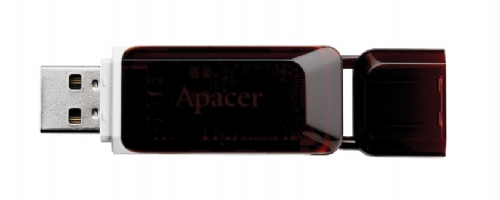
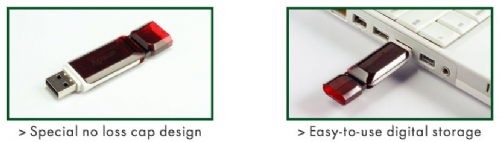
Harga USB Booting Apacer Handy Steno AH321 untuk Kapasitas 4 GB :

1. USB Flashdisk Booting Windows 7 Ultimate ++ (cara baru install Windows ++ tanpa CD)
Rp. 200.000,-
(Free Kirim Via JNE Jabodetabek, Bandung, Semarang, Yogyakarta, Surabaya, dan Kota Besar lainnya)

2. USB Flashdisk Booting Windows XP Pro Sata ++ (cara baru install Windows ++ tanpa CD)
Rp. 200.000,-
(Free Kirim Via JNE Jabodetabek, Bandung, Semarang, Yogyakarta, Surabaya, dan Kota Besar lainnya)

3. USB Flashdisk Booting Utility bisa Jalankan Mini Windows XP Live via USB ++ Utility lengkap yang diperlukan bagi Anda yang bekerja di bidang IT
Rp. 200.000,-
(Free Kirim Via JNE Jabodetabek, Bandung, Semarang, Yogyakarta, Surabaya, dan Kota Besar lainnya)

Spoiler for detail:
All in one Bootable CD which has all these utilities
----------------------------------------------------------------------------
Partition Tools
----------------------------------------------------------------------------

----------------------------------------------------------------------------
Backup Tools
----------------------------------------------------------------------------

----------------------------------------------------------------------------
Recovery Tools
----------------------------------------------------------------------------

----------------------------------------------------------------------------
Testing Tools
----------------------------------------------------------------------------

----------------------------------------------------------------------------
RAM (Memory) Testing Tools
----------------------------------------------------------------------------

----------------------------------------------------------------------------
Hard Disk Tools
----------------------------------------------------------------------------

----------------------------------------------------------------------------
System Information Tools
----------------------------------------------------------------------------

----------------------------------------------------------------------------
MBR (Master Boot Record) Tools
----------------------------------------------------------------------------

----------------------------------------------------------------------------
BIOS / CMOS Tools
----------------------------------------------------------------------------

----------------------------------------------------------------------------
MultiMedia Tools
----------------------------------------------------------------------------

----------------------------------------------------------------------------
Password Tools
----------------------------------------------------------------------------

----------------------------------------------------------------------------
NTFS (FileSystems) Tools
----------------------------------------------------------------------------

----------------------------------------------------------------------------
Browsers / File Managers
----------------------------------------------------------------------------

----------------------------------------------------------------------------
Other Tools
----------------------------------------------------------------------------

----------------------------------------------------------------------------
Dos Tools
----------------------------------------------------------------------------

----------------------------------------------------------------------------
Cleaners
----------------------------------------------------------------------------

----------------------------------------------------------------------------
Optimizers
----------------------------------------------------------------------------

----------------------------------------------------------------------------
Network Tools
----------------------------------------------------------------------------

----------------------------------------------------------------------------
Process Tools
----------------------------------------------------------------------------

----------------------------------------------------------------------------
Registry Tools
----------------------------------------------------------------------------

----------------------------------------------------------------------------
Startup Tools
----------------------------------------------------------------------------

----------------------------------------------------------------------------
Tweakers
----------------------------------------------------------------------------

----------------------------------------------------------------------------
Antivirus Tools
----------------------------------------------------------------------------


All in one Bootable CD which has all these utilities
----------------------------------------------------------------------------
Partition Tools
----------------------------------------------------------------------------

----------------------------------------------------------------------------
Backup Tools
----------------------------------------------------------------------------

----------------------------------------------------------------------------
Recovery Tools
----------------------------------------------------------------------------

----------------------------------------------------------------------------
Testing Tools
----------------------------------------------------------------------------

----------------------------------------------------------------------------
RAM (Memory) Testing Tools
----------------------------------------------------------------------------

----------------------------------------------------------------------------
Hard Disk Tools
----------------------------------------------------------------------------

----------------------------------------------------------------------------
System Information Tools
----------------------------------------------------------------------------

----------------------------------------------------------------------------
MBR (Master Boot Record) Tools
----------------------------------------------------------------------------

----------------------------------------------------------------------------
BIOS / CMOS Tools
----------------------------------------------------------------------------

----------------------------------------------------------------------------
MultiMedia Tools
----------------------------------------------------------------------------

----------------------------------------------------------------------------
Password Tools
----------------------------------------------------------------------------

----------------------------------------------------------------------------
NTFS (FileSystems) Tools
----------------------------------------------------------------------------

----------------------------------------------------------------------------
Browsers / File Managers
----------------------------------------------------------------------------

----------------------------------------------------------------------------
Other Tools
----------------------------------------------------------------------------

----------------------------------------------------------------------------
Dos Tools
----------------------------------------------------------------------------

----------------------------------------------------------------------------
Cleaners
----------------------------------------------------------------------------

----------------------------------------------------------------------------
Optimizers
----------------------------------------------------------------------------

----------------------------------------------------------------------------
Network Tools
----------------------------------------------------------------------------

----------------------------------------------------------------------------
Process Tools
----------------------------------------------------------------------------

----------------------------------------------------------------------------
Registry Tools
----------------------------------------------------------------------------

----------------------------------------------------------------------------
Startup Tools
----------------------------------------------------------------------------

----------------------------------------------------------------------------
Tweakers
----------------------------------------------------------------------------

----------------------------------------------------------------------------
Antivirus Tools
----------------------------------------------------------------------------


Berguna untuk :

1. Bagi Anda pengguna Netbook kesulitan untuk Install Windows, Office dan Software lainnya dengan menggunakan CD/DVDrom

2. Bagi Anda pengguna Netbook/PC/Notebook tanda harus repot2 bawa banyak2 perangkat CD/DVD untuk install Netbook/PC/Notebook

3. Bagi Anda pengusaha/Teknisi untuk menginstall/memperbaiki Netbook/PC/Notebook

4. Cukup bawa flashdisk booting Windows7 Ultimate ++/XP Pro Sata ++/Mini XP Live+Utility dan sdh terisi software pendukungnya.....

Tersedia :
Apacer 4 GB Handy Steno AH321 Rp. 200.000,-
(Booting Windows 7/XP Pro Sata + Software pendukungnya "Office 2007, dll"/mini Windows XP Live USB+Utility Include Free Kirim Via JNE Jabodetabek, Bandung, Semarang, Yogyakarta, Surabaya, dan Kota Besar lainnya)


Specifikasi :

USB Interface USB 2.0 certified, backward compatible with USB 1.1
True "plug & play" supports hot swapping function
Power supply USB Bus-Powered
No external power required
Power consumption 115mA (max.)
Operating Systems Supported Windows 7/ Windows 98/98SE/ME/XP/ 2000/Vista, Mac OS 8.6 and Linux 2.4.0 or above *
Capacity 1GB, 2GB, 4GB, 8GB, 16GB
LED indication User-frindly LED – Flashes for USB detection and data transmission
Operating Temperature 0° C to +60° C (32° F to 140° F)
Storage Temperature -20° C to +60° C (-4° F to +140° F)
Dimension (L) 60.8 x (W) 18.8 x (H) 8 mm
Weight 8g approx.

Kenapa harus Apacer?
1. Produk Asli (belum ada tiruannya)
2. Garansi 5 Tahun Distributor Apacer
3. High Speed
4. Compatible Operating Systems Supported Windows 7/ Windows 98/98SE/ME/XP/ 2000/Vista, Mac OS 8.6 and Linux 2.4.0 or above *

Apakah Bisa bila memakai USB Flashdisk sendiri? dan Apakah CD/DVD Original saya bisa di buat USB Booting?
Sangat bisa, anda cukup membawa ke kami lalu di isi USB Booting sesuai kebutuhan

ANti Deepfreeze


Faronics Deep Freeze merupakan suatu aplikasi yang memungkinkan anda untuk menjaga sistem pada PC anda. Pasti bagi anda yang sering bermain di warnet, sering melihat software ini terinsal pada pc client - clientnya.

Deep Freeze sangat membantu anda untuk menjaga PC anda dari tangan - tangan yang jahil, terutama bagi PC yang digunakan untuk umum atau secara bersama. PC yang sudah ter-instal software ini, akan me-reset kembali ke sistem awal setelah PC anda di-restart.
Untuk penjelasan lengkap, anda bisa baca pada situs resminya, silakan Klik Disini
Cara menggunakan Deep Freeze sangat mudah, setelah anda instal maka pc akan otomatis restart, setelah restart silakan anda buka menu Deep Freeze, dengan menekan tombol Shift + Double Click icon DF pada sistem tray, atau bisa juga menekan tombol Ctrl + Alt + Shift + F6 secara bersamaan.
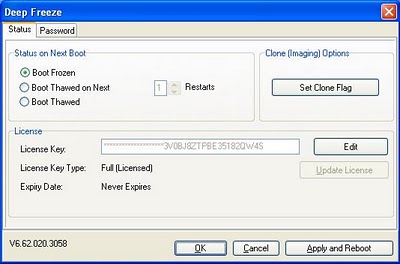
Ketika muncul menu DF yang meminta password, maka kosongkan password langsung klik OK (Jika password sama sekali belum dimasukan). Kemudian anda akan masuk ke menu utama seperti gambar dibawah ini.

Pada jendela tersebut silakan pilih tab password, kemudian masukan password. Password ini digunakan untuk men-cairkan kembali sistem yang anda bekukan dengan DF, tanpa password anda juga tidak dapat meng-uninstall software ini. Jadi jangan sampai anda lupa password deep freeze ini.

Deep Freeze tidak bisa di uninstall dengan cara biasa, bahkan dengan software uninstaller tidak terbaca. Sedangakan untuk cara uninstall Deep Freeze, pertama anda buka menu DF, pada "Status on Next Boot" pilih "Boot Thawed", klik tombol Apply and Reboot. Setelah restart pastikan icon DF pada sistem tray terdapat tanda silang.

Jika sudah, silakan anda jalankan kembali file instaler DF yang anda gunakan pada saat instal, maka akan muncul pilihan Uninstall.

Sedangkan jika anda lupa password DF, anda bisa coba pakai
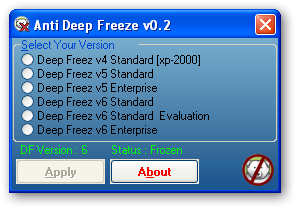
Anti Deep Freeze untuk menonaktifkan dan meng-uninstall Deep Freeze.

Perhatian !!!
Anti Deep Freeze ini tidak dapat digunakan untuk DF v.6.62 ini.
Tolong Anti Deep Freeze ini digunakan dengan bijak, jangan digunakan untuk menjebol deep freeze warnet atau orang lain.

Untuk men-download Deep Freeze Standart V6.62.020.3058 dan Anti Deep Freeze V0.2, silakan anda klik link download dibawah ini..

Membuat Boot CD dengan Software Nero Burning


Ide
Hal yang mungkin terjadi pada hardisk adalah program crash pada satu partisi bootable dan anda perlu memformat harddisk kembali. Atau bootable partisi pertama terkena virus dan program Windows 98 rusak adalah salah satu hal yang menjengkelkan.
Atau kebetulan, Diskette boot anda yang berisikan Windows 98 rusak ATAU floppy drive anda rusak karena terlalu lama tidak dipakai atau memang sudah habis waktu pakainya alias kaput.
Hal seperti diatas ini adalah hal yang sering terjadi, tentunya dengan sedikit antisipasi hal tersebut dapat dihindari.
Untuk computer baru yang memiliki setting pada BIOS untuk melakukan BOOT pada CD-ROM menjadi kemudahan anda bila suatu hari hal - hal diatas terjadi. Tentunya sekarang dilakukan persiapan sebelum terjadi hal tersebut diatas. Atau anda harus datang ke Glodok dan meminta bantuan ke toko-toko disana serta memohon " Ko, tolong copi-in Boot DOS dong ? ".
Pembuatan dibawah ini hanya ditujukan untuk pemakaian Windows 95/98
Persiapan
Peralatan yang dibutuhkan adalah :
  • Disk drive untuk floppy disk baik dalam bentuk 3.5" atau 5.25". Yang penting Disk drive masih bekerja dengan baik. (pinjem kalau enga punya)
  • Sebuah CD-Writer (pinjam jugakalau tidak punya juga)
  • Software Nero Burning (versi yang diuji adalah 5.0.3.8), (download kalau enga mau beli CD nya)
  • CD-Blank
  • Sebuah diskette (floppy disk) dalam kondisi baik (beli, disket aja minjem)
Tahapan membuat Boot Disk
Tahap 1
Persiapan pertama adalah membuat boot disk dalam bentuk floppy disk. Format disket dengan parameter :
C> FORMAT A: /S /U
Arti /S adalah memerintahkan program Format untuk memformat diskette dengan System program sehingga Diskette dapat melakukan proses booting pada diskdrive. Arti /U adalah unconditional yang memerintahkan program format untuk memformat seluruh isi diskette tanpa terkecuali termasuk pemeriksaan bad sector pada diskette. /U dapat tidak digunakan bila diskette memang masih baru. Hati hati jangan harddisk yang diformat tetapi diskete yang harus diformat
Diskete diperlukan, karena file pada diskette tersebut akan diambil dan disimpan sesuai dengan format bootable CD-ROM dari program Nero Burning.
Tahap 2
Masukan program pada floppy, yang terpenting adalah terdapat driver untuk loading CD-ROM. Gunakan driver CD-ROM yang universal (khususnya Untuk IDE-CDROM).
Juga software MSCDEX.EXE, untuk mengenal CD-ROM drive. Serta program HIMEM.SYS serta SMARTDRV.EXE bila diperlukan.
Selanjutnya buat 2 file CONFIG.SYS dan AUTOEXEC.BAT file. Asumsi adalah CD-ROM dengan interface CD-ROM IDE.
Untuk membuat CONFIG.SYS dapat dilakukan dengan
A>copy con config.sys
device=himem.sys
files=30
buffers=30
dos-high
device=cddrv.sys /d:cd (tekan F6 untuk menutup file)
HIMEM.SYS, membuat program extended memory pada computer terbuka. Meloading program ini diperlukan bila ingin melakukan cache buffer untuk computer dengan program SMARTDRV.EXE. Bila tidak menggunakan SMARTDRV.EXE maka loading HIMEM.SYS dapat dihilangkan. DEVICE=CDDRV.SYS /D:CD adalah memerintahkan sistem operasi meloading driver program CDROM yaitu CDDRV.SYS dan memberi nama CD-ROM dengan device CD. Nama "CD" dapat diganti seperti "CDGUE" atau CDR dan lainnya asalkan nama tersebut sama pada parameter di file AUTOEXEC.BAT.
Untuk membuat AUTOEXEC.BAT dapat dilakukan dengan
A>copy con autoexec.bat
mscdex /d:cd
smartdrv (tekan F6 untuk menutup file)
MSCDEX /D:CD, memerintahkan program MSCDEX mengenali driver CD-ROM yang telah diload pada CONFIG.SYS. Untuk SMARTDRV adalah cache buffer. File ini dapat disertakan atau tidak pada FILE batch AUTOEXEC.BAT
Dapat juga mengunakan Editor pada Windows untuk membuat file AUTOEXEC.BAT dan CONFIG.SYS untuk diskette.
Total persiapan untuk membuat boot CD terdapat 6 file yang disimpan pada floppy disk yaitu :
  • HIMEM.SYS
  • CDDRV.SYS (Driver untuk CD-ROM, mungkin namanya berbeda)
  • SMARTDRV.EXE
  • MSCDEX.EXE
  • CONFIG.SYS
  • AUTOEXEC.BAT
Tahap 3
Setelah boot disk dibuat, lakukan percobaan apakah floppy disk sudah berisikan program secara benar. Dengan cara melakukan boot computer dengan floppy disk, dan periksa apakah seluruh parameter tidak terjadi error, dan CD-ROM letter muncul (CD-ROM dapat dibaca dengan DOS)
Tahapan membuat CD-ROM bootable dari Program Nero
Jalankan program Nero Burning dengan setting CD_ROM BOOT. Setting pada Bootable logical drive untuk drive A:. Dan setting pada emulation driver dengan 1.44 MB Emulation. Jangan lupa memasukan Diskette kedalam Floppy disk drive.
Untuk file Option bila menghendaki data dari CD-ROM dengan format file Joliet maka setting tersebut harus diaktifkan. Nero Burning dengan Windows 98 dengan nama panjang (joliet) dapat disimpan kedalam CD, dan Windows 98 akan dapat membaca file dengan format Joliet tersebut, bila tidak program yang disimpan didalam CD nantinya hanya tampil dalam format ISO.
Untuk Volume label juga sebaiknya memasukan setting untuk Joliet agar seragam.
Selanjutnya masukan program-program yang diperlukan. Misalnya FORMAT, FDISK, SYS dan program instalasi lainnya termasuk file install untuk Windows 98.
Pengisian program pada CD-bootable nantinya dapat digunakan pemakaian yang berbeda-beda, misalnya program backup dari GHOST IMAGE bila anda menghendaki membuat backup file dari harddisk dengan GHOST IMAGE FILE dari program GHOST. Hal terpenting adalah jangan melebihi kapasitas dari CD-ROM yang akan ditulis.
Nantinya akan ada 2 drive, yaitu drive pertama (A:) yang berisikan file didalam floppy drive dan data dari CD-ROM yang berisikan data baik program, file backup atau setup program dari Windows tergantung anda ingin menyimpan data apa pada media CD yang akan di burning.
Proses terakhir adalah menulis CD (burn-CD)

Akhir pembuatan CD
Setelah CD-blank selesai ditulis, sebaiknya mencoba CD yang telah selesai di burning. Dan jangan lupa merubah BIOS setting untuk dapat melakukan bootable dengan CD-ROM.