Showing posts with label Materi TKJ. Show all posts

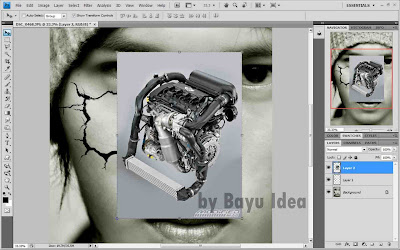
Membuat Efek Robot dengan Photoshop

Untuk Tutorial kali ini saya akan memberi trik untuk semua rekan-rekan bloger yang suka edit-edit foto For
Hasil Editan Foto


STEP 1

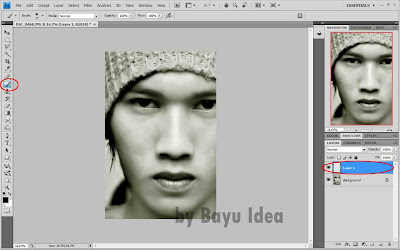
Open the picture you want in the design.
(Buka gambar yang anda inginkan dalam desain).


STEP 2

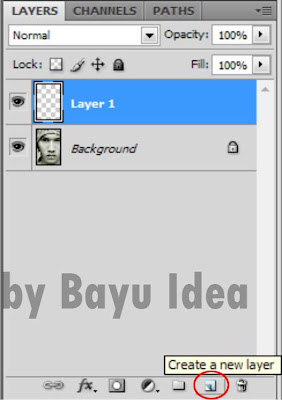
create new layer.
(membuat layer baru).


STEP 3

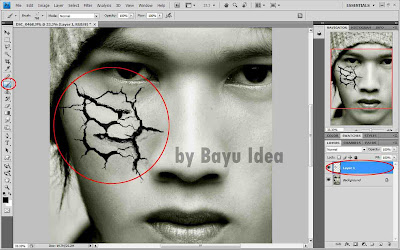
Use SS-cracks brushes, download brushes, glue on the section you want in the design.
(Gunakan brush ss-craks, download brush, tempelkan pada bagian yang anda inginkan dalam desain).


STEP 4

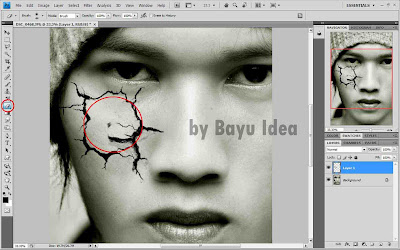
Remove the middle to put the additional images.
(Hapus bagian tengah, untuk menaruh gambar tambahan).


STEP 5

Enter the additional image is an image machine.
(Masukan gambar tambahan berupa gambar mesin).


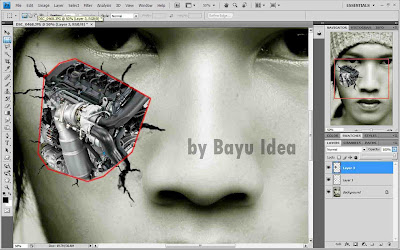
STEP 6

Remove the excessive images.
(Hapus gambar yang berlebihan).


STEP 7

Remove the edges in accordance with the pattern of cracks that we have made.
(Hapus bagian pinggir sesuai dengan pola retakan yang telah kita buat).


STEP 8

Next to the edge of the image, use the tool to give effect Brun image or go deeper.
(Selanjutnya untuk bagian pinggir gambar, gunakan Brun Tool untuk memberikan efek gambar lebih kedalam atau masuk).


Final Image


Sumber : http://4.bp.blogspot.com


Cara Mengganti Tombol Star Sesuai Keinginan


Tombol start berada pada bagian bawah kiri pada tampilan desktop komputer. Tombol start pada komputer merupakan tombol yang sering dipergunakan oleh user. Namanya saja Start yang berarti “mulai”. Jadi hampir semua kegiatan pengoperasian komputer dimulai dari tombol start. Walaupun ada cara tombol cepat atau shortcut key untuk membuka suatu aplikasi atau program. Nah berkaitan dengan tombol start tersebut, jika shobat sudah jenuh dengan tampilan tersebut, atau ingin tampilan yang berbeda dari komputer lain, maka kita dapat melakukan modifikasi tombol start tersebut terutama modifikasi atau perubahan pada teks atau tulisan Start. Tulisan start pada start menu tersebut bisa dirubah menjadi tulisan sesuai dengan keinginan kita. Jadi akan terlihat lebih berbeda dan antik dari komputer lain.


Untuk melakukan perubahan tulisan start pada winodws xp, ada beberapa langkah yang harus dilakukan, yaitu :

Langkah pertama.
Sedia payung sebelum hujan. Karena yang akan di hack adalah file explorer.exe, maka backup dulu file explorer.exe yang biasanya berada pada C:\Windows dengan cara copy dan paste di tempat yang aman.

  1. Download dan jalankan program resource hacker (541 kb). Bisa download pada link dibawah.
  2. Pada jendela resource hacker klik file > open kemudian cari file explorer.exe biasanya berada ( C:\Windows/explorer ) klik Open lagi
  3. Expand string table dengan klik tanda + kemudian expand no 37 dan klik 1033
  4. Pada panel sebelah kanan cari tulisan 578, "start"


  1. Ganti tulisan start sesuai dengan keinginan shobat. Kali ini kita coba diganti dengan tulisan Syahida
  2. Kalau sudah klik tombol Compile Script untuk membuat perubahan.

  1. Klik file kemudian pilih “Save As” ( jangan pilih Save) dan beri nama file tersebut sesuai keinginan. Dalam hal ini saya simpan dengan nama “syahida” kemudian klik save.
  2. Tutup jendela resource hacker. Sampai disini langkah pertama telah selesai.

Langkah kedua
Untuk menjalankan file explorer.exe yang telah diganti menjadi syahida.exe tadi maka kita harus melakukan sedikit perubahan pada registry editor.
  1. Buka jendea registry editor
  2. Masuk ke HKEY_LOCAL_MACHINE\SOFTWARE\Microsoft\Windows NT\CurrentVersion\Winlogon
  3. Pada panel sebelah kanan cari key “Shell
  4. Ubah value data Shell tadi dari explorer.exe menjadi syahida.exe (atau nama file yang telah anda simpan pada langkah pertama diatas)

  1. Klik OK kemudian Log Off atau restart komputer.

Jika shobat telah melakukan langkah-langkahnya dengan tepat, maka tulisan start sudah berubah menjadi Syahida.

Sebaiknya untuk melakukan trik diatas dilakukan oleh user yang sudah mahir, namun jika ingin mencoba dan berexplorasi ....... ya monggo saja.

Link Download Resource Hacker (541 kb)

Cara Sharing Folder Untuk Guest dan Administrator

Jika sering berinteraksi dengan jaringan komputer, anda akan sering mendengar dan menggunakan yang namanya sharing folder pada Windows. Jika menggunakan Windows XP untuk sharing folder atau file, secara default operating system tidak akan memberikan password ketika anda mengaksesnya melalui komputer lain. Hal ini menjadi riskan ketika anda ingin share dokumen penting yang sebenarnya hanya boleh diketahui oleh orang yang berkepentingan.

Untuk mengatasi hal tersebut, Windows telah menyediakan operating system tersendiri yang memberikan keleluasaan pada administrator untuk memanajemen jaringan, termasuk memberikan security pada setiap folder yang di-share. Tetapi hal tersebut juga bukan merupakan solusi terbaik jika hanya untuk keperluan sementara atau kebutuhan yang mendesak. Tidak lucu kan kalau harus menginstall ulang komputer menggunakan Windows server.

Untuk memberikan password pada share folder Windows XP, ikuti petunjuk berikut ini:

* Login sebagai Administrator Windows XP
* Klik Start, Control Panel, User Accounts.
* Klik Account Guest dan pastikan user Guest menjadi aktif.
* Tutup jendela User Account.
* Buka Command Prompt dengan cara klik tombol Start, pilih Run, ketik CMD kemudian tekan tombol Enter.
* Pada Command Prompt, ketik net user guest password kemudian tekan tombol Enter.
* Buka kembali User Account dan berikan password pada user guest.
*

Masukkan pasword dan kemudian restart komputer anda.
* Setelah komputer restart, coba anda sharing salah satu folder pada komputer tersebut.
* Akses komputer beserta folder yang baru saja anda buka melalui komputer lain. Jika tidak ada kesalahan, maka ketika anda mengaksesnya dari komputer lain, system akan meminta memasukkan password untuk mengakses komputer tersebut. Masukkan username guest dengan password yang sudah anda setting tadi.

Selesai sudah, folder yang anda sharing sudah terproteksi dengan password. Pengguna iseng yang tidak tahu password yang sudah anda setting tidak akan bisa membaca file maupun folder yang sudah anda sharing sebelumnya.

Kesimpulan!
Memang benar, jika dilihat dari segi keamanan system Windows Server masih jauh lebih baik dari Windows XP, tetapi trik ini masih merupakan cara ampuh untuk lebih mengamankan folder share pada jaringan komputer. Terlebih lagi pada jaringan kecil yang belum membutuhkan banyak maintenance dan security.

Selamat mencoba...
http://www.dedepurnama.com

Cara Hack paswor Adminsitrator Wins XP

Cara Hack Password Windows XP
Ini adalah lanjutan dari yang pertama. Bedanya jika yang pertama administrator dalam keadaan tidak terproteksi sedangkan dalam kasus ini user beserta administrator dalam keadaan terproteksi.

Dalam hal ini kita membutuhkan sebuah software PNH boot yang dapat di download di situs resminya DI SINI

Kamu bisa memilih versi rilis yang terbaru, namun penulis memilih yang versi 040818 tahun 2004. Kemudian bakar file iso yang telah di download tadi yang besarnya tidak sampai 2 MB ke dalam sebuah CD atau FD kemudian ikuti langkah-langkah berikut ini.

1. Masukan CD bootable PNH yang telah kita buat sebelumnya. Restar komputer dan masuk ke BIOS. Atur agar booting pertama dibaca dari CD. Kemudian Save. kalau gak tau caranya liat DI SINI

2. Tunggu sejenak, layar akan dipenuhi tulisan-tulisan yang pada prinsipnya sama seperti proses booting pada linux.

3. Tulisan akan berhenti pada langkah pertama; Step One : Select disk where the windows instalation. Disini akan ditampilkan seluruh partisi harddisk yang ada. Pilih partisi dimana windows terpasang. Biasanya windows berada pada urutan pertama (1), untuk itu ketik “1” (tanpa kutip) kemudian enter.

4. Kemudian selanjutnya ditampilkan langkah kedua; Step two: Select path and registry files. Pada pilihan ini kita di suruh memilih lokasi direktori registry. Secara default berada pada Windows/system32/config. Tekan saja Enter.

5. Kemudian akan bermunculan pesan-pesan dan berhenti sampai tampilan seperti ini. Pilih “1” untuk mereset password kemudian enter.

6. Kemudian proses akan dilakukan. Tunggu hingga masuk ke langkah ke tiga; Step Three: Password or registry edit. Untuk proses ini ketik angka “1” untuk mengedit data user dan password kemudian enter.

7. Kemudian akan muncul account windows XP dan juga administrator. Kemudian ketik nama account mana yang passwordnya hendak kita reset. Sebagai contoh nama account yang di reset adalah “Andi”, maka ketik nama tersebut kemudian enter.

8. Selanjutnya kita dituntut memasukan password yang baru. Ketik “*” untuk blank password (tanpa password) terus tekan enter. Selanjutnya ketik “y” dilanjutkan enter untuk melanjutkan proses. Kemudian keluar dengan mengetik ”!” kemudian enter.

9. Kemudian masuk ke langkah ke empat; Step Four: Writing back changes. Jika kita ingin benar-benar melanjutkan tekan “y” jika tidak tekan “n”. Untuk ini tentu saja kita tekan y kemudian enter.

10. Setelah selesai proses akan menampilkan Edit Complete. Sampai sini proses telah selesai. Kemudian tekan ”y” untuk melanjutkan.

11. Proses akan dilanjutkan, kemudian akan ditampilkan kembali langkah tiga yang telah kita lalui. Untuk keluar dan kembali ke jendela login tekan Alt + Ctrl + Del. Maka komputer akan merestart ulang. Jangan lupa keluarkan CD boot PNH dari CD room.

12. Akhirnya kita bisa melihat user login yang tadinya terpassword telah terbuka dan kita bisa masuk dengan tanpa password tentunya. Selamat mencoba...!

Mempercepat Kerja Windows dari sistem Tools


faster-access Bagaimana caranya anda melakukan, jika Anda ingin mengakses salah satu program administrasi di Windows XP? Jika anda melakukannya dengan menggunakan tampilan GUI, sudah tentu akan menghabiskan banyak waktu. Sebagai contoh jika ingin mengakses Device Manager kita perlu untuk meng-klik Start, Control Panel, Sistem, Tab Hardware lalu Device Manager. Ataupun Klik Kanan My Computer, properties, Tab Hardware lalu Device Manager.
Berikut mungkin berguna bagi pengguna yang ingin lebih cepat untuk mengakses program-program tersebut. Caranya cukup simpel, kita hanya perlu menekan Tombol Windows + R atau Klik Start > Run dan ketik nama file untuk membukanya. Cara ini mungkin lebih cepat dari pada menggunakan menu (GUI).

run-compmgmt
Ketikan Nama Perintah pada Run
run-compmgmt-msc
Hasil eksekusi perintah
Silahkan coba daftar aplikasi dibawah ini dengan metode CLI dan GUI. Menurut anda mana yang lebih cepat ?
Backup or Restore Wizard – ntbackup.exe
Clean up Drive – cleanmgr.exe
Command Line – cmd.exe
Computer Management – compmgmt.msc
Create a shared folder – shrpubw.exe
Device Manager – devmgmt.msc
Disk Defragmenter – dfrg.msc
Disk Management – diskmgmt.msc
Event Viewer – eventvwr.msc
File Signature Verification – sigverif.exe
Group Policy – gpedit.msc
Local Security Settings – secpol.msc
Memory Usage – mem
Performance – perfmon.msc
Securing the Windows XP Account Database – syskey.exe
Services – services.msc
Shared Folders – fsmgmt.msc
System Configuration Editor – sysedit
System Configuration Utility – msconfig.exe
User Accounts – lusrmgr.msc
Windows Management Infrastructure – wmimgmt.msc

Excel : Menandai Data Sesuai Kriteria

Excel bukan sekedar Aplikasi yang biasa. Pernakah anda mencoba untuk menandai data dengan excel ? Mungkin sudah sering. Dari contoh kasus dibawah ini, kita akan coba menandai data nilai yang tidak lulus dan yang lulus sesuai dengan kriteria yang akan kita tentukan.
excel-001
Dari data berikut ini, kita akan menandakan data yang bernilai dibawah 75 diberi tanda warna “Merah” dan yang diatas 75 diberi warna “Abu-abu“. Atau anda juga dapat menentukan sendiri kriterianya sesuai dengan bentuk soal atau penerapan dilapangan. Lets go kita coba..

Langkah pertama yang harus dibuat adalah sudah tersedianya data seperti contoh. Kemudian pilih blok atau range data yang akan diproses, yaitu D3:D12, pilih menu FormatConditional Formating.
excel-006
Selanjutnya isi data pada jendela Conditional Formating seperti gambar berikut ini.
excel-003
Pada Condition 1 anda bisa memilih kriteria untuk menampilkan hasil, contoh : pilihan “greater than or equal to” adalah untuk memilih data yang lebih besar atau sama dengan berapa, kemudian isikan angka yang menjadi kondisi, contoh “75″. Kemudian Klik pada tombol format untuk memilih warna. Anda bisa merubah warna font, border ataupun patern. Pilih bagian patern dengan warna abu-abu untuk menandakan data yang Lulus.
excel-004
Setelah dipilih, klik OK. Langkah berikut adalah menandakan data untuk yang gagal atau nilai dibawah dari 75.
Pilih Tombol Add, kemudian tentukan Condition 2 dengan pilihan “less than or equal to” 75. Berarti anda akan memformat cell data data dengan warna latar merah jika nilainya dibawah 75. Silahkan liat gambar dibawah ini.
excel-005
Jika sudah selesai menentukan Condition, berikutnya klik tombol OK.
Jreeeeeng… Hasil yang didapat seperti gambar berikut ini.
excel-002

19 Windows Guide secara Step by Step Learning

Pengen cepat belajar tentang Windows ? Pasti mau dong. Saya ada info 19 Windows Guide bagi pemula yang menuntun newbie langsung bisa untuk menggunakan fasilitas pada Windows.
Guide ini dapat didownload secara gratis dari Microsoft, jadi silahkan praktekan langsung biar cepat untuk dikuasai.
GUIDES FOR PC LEARNING BASICS

GUIDES FOR PHOTOS AND GAMES
GUIDES FOR TV, VIDEOS & MOVIES
GUIDES TO WORK ANYWHERE

Simulator Install Windows XP

Simulator ini bukan barang baru lagi bagi para peseluncur di internet. Tapi tetap gress buat kita pelajari selalu. Apalagi bagi mereka yang belajar dengan OTODIDAK.
Simulator ini emang cocok buat kita2 yang masih awam tentang install komputer. Lumayankan kalo udah bisa install PC? Udah bisa hemat uang tuk perbaiki PC. Mungkin juga bisa dapet uang tambahan kalo kita udah paham install.
simulator-windows-xp
Anda akan dituntun layak seperti install Windows XP beneran. Tinggal ikuti perintah yang diberikan simulator, semua masalah jadi bisa diatasi. Hik Hik Hik. Selamat Belajar.
Bagi yang mau download Klik disini.

Cara Copy File Dengan Perintah CMD

Sudah lama aku tidak log in ke dalam dashboard blogger siswa tkj ini, tapi sekarang aku sudah kembali log in ke dashboard untuk menulis cara copy file dengan perintah CMD atau sering disebut dengan command prompt pada windows. Karena aku baru sempat lagi menulis setelah beberapa hari ini sibuk dengan urusan sekolah. Sebelumnya aku juga pernah menulis artikel tentang CMD yaitu Dua kali klik membuat banyak folder.


Tiga minggu ke depan mata, aku akan menghadapi masa liburan yang menurutku panjang. Waktu tersebut aku manfaatkan untuk istirahat dan mengurus blog sederhana ini. Kali ini aku akan membahas cara mengcopy file dengan command prompt, memang dengan CMD kita bisa melakukan kegiatan seperti layaknya menggunakan GUI dengan mouse seperti double klik file terhapus semua yang pernah aku tulis beberapa waktu lalu dan dasarnya merupakan pengembangan dari CMD juga. Jadi bagaimana? Bukankan CMD juga tidak kalah hebatnya dengan menggunakan mouse?

Cara copy file dengan perintah CMD
Satu hal yang ingin aku tegaskan yaitu jangan dulu menganggap hal yang akan kamu kerjakan susah sebelum kamu mencobanya. Nah, untuk itu ayo kita coba langkah berikut:
  1. Buka CMD dengan tekan tombol windows + R lalu ketik cmd dan tekan enter.
  2. Kemudian dengan menggunakan command prompt silakan masuk ke directory file yang akan kamu copy, misalnya kamu ingin masuk ke partisi D: jadi kamu harus ketikkan dalam cmd dengan menggunakan perintah D: saja maka hasilnya seperti ini:

]Jadi setelah masuk ke partisi D, untuk mengcopy file yang ada di dalamnya ketikkan perintah copy spasi nama_file spasi penyimpanan_hasil_copy. Misalnya aku akan mengcopy file smp.jpg dari partisi D ke partisi E: dalam folder dokumen yaitu dengan mengetikkan perintah copy smp.jpg e:\dokumen


Jika tampilan cmd sudah seperti di atas, maka file berhasil di copy. Bagaimana? mudah kan? Trik ini sengaja aku buat untuk mengatasi kerusakan misalnya pada mouse biar tidak repot. Mudah-mudahan artikel ini bisa membantu.

Keterangan akhir...
Jika kamu ingin mengcopy seluruh file yang ada dalam folder, maka silakan ganti nama file dengan nama folder. Sekian saja tips dari siswa tkj, baca juga trik mengenai komputer dan selamat membaca.

Artikel Asli Dari Cara Copy File Dengan Perintah CMD

Lineox Enterprise Linux Lineox Pers 4.0 RC1

Lineox telah merilis hari ini kandidat rilis pertama dari Lineox Enterprise Linux 4.0Lineox telah merilis hari ini kandidat rilis pertama dari Lineox Enterprise Linux 4.0 yang dibangun dari paket sumber yang tersedia dari ftp.redhat.com/pub/redhat/linux/enterprise/4/en/os/i386/SRPMSLineox telah menggantikan beberapa file grafis dan diubah atau diganti beberapa file lain terutama karena masalah merek dagang sementara tetap mempertahankan kompatibilitas penuh. Rilis ini juga termasuk update paket-paket yang dibangun dari 27 paket sumber yang tersedia dari ftp.redhat.com/pub/redhat/linux/updates/enterprise/4AS/en/os/SRPMSLineox mengharapkan untuk merilis versi final Lineox Enterprise Linux 4.0 dalam waktu satu minggu dan x86_64 versi RC1 akhir pekan ini.Karena Fedora Core 3 dan Beta 2 produk yang Lineox Enterprise Linux 4.0 didasarkan dibebaskan hampir bersamaan dan 1216 dari 1398 paket di Beta 2 yang persis sama, Lineox mendorong Fedora Core 3 pengguna untuk meng-upgrade "kualitas beta" Linux mereka ke versi stabil yang ditawarkan oleh Lineox.Sebuah bittorent untuk file iso CD biner tersedia dari halaman Lineox download di http://www.lineox.net/download.phpSatu-satunya cara untuk men-download ISO saat ini melalui bittorrent. Silakan tinggalkan klien download Anda berjalan setelah download selesai (dengan port 6881-6889 terbuka) sebagai klien Anda akan menjadi bagian dari peer to peer bittorrent dan mengurangi beban pada mirror jaringan kami. 
CATATAN: Ini adalah distribusi Release Candidate membangun dan mungkin tidak cocok untuk digunakan dalam lingkungan produksi. Kami mendorong Anda untuk memberikan komentarnya OK(Submitted by Koski Raimo dari Lineox Inc)

Transper Data Ke Memory Stick

Versi Indonesia


Card Rider dan (Memori Stick)
Sebuah USB flash drive, atau memory stick, adalah solid-state drive portabel dan kompak keras. Solid-state memori tahan lama karena tidak memiliki bagian mekanik untuk usang. Setelah Anda menempatkan informasi pada solid-state drive, ia akan tinggal di sana sampai baik dihilangkan atau secara fisik hancur.Mereka sangat berguna untuk memindahkan sejumlah besar informasi bolak-balik antara komputer atau konsol, karena kadang-kadang lebih cepat untuk memindahkan file secara fisik antara dua komponen dari pada mengirimkannya melalui internet .

Petunjuk (Tata Cara)

  1. Masukkan memori stick ke PC pertama. Ini adalah mesin dengan aplikasi untuk mentransfer.
  2. Buka "My Computer", klik dua kali pada "Removable Storage Device" atau "Disk Removable." Lalu Klik Lagi pada  "My Computer". Pilih File tempat menyimpan yang akan di transfer ke Meory Card. 
  1. Pilih Beberapa File yang akan anda pindahkan ke Memry Card yaitu dengan cara Klik Salah Satu nam File sambil menekan (Ctrl) anda pilih lagi File yang akan anda pindahkan, setelah selesai memilih File yang akan dipindah Klik kanan pada file yang Anda ingin pindah dari Komputer ke memory stick. Yaitu dengan cara Pilih "Copy" setelh itu anda cari letak partisi Memory Stick yang tadi anda masukan setelah ketemu Klik kiri pada "Removable Drive", akan muncul beberapa Folder kalau belum ada sama sekali di bagian sebelah kanan masih pada “Removable Drive” Kloik Kanan lalu Cari

Maka akan muncul yang namanya “New Folder” atau dalam keadaan seperti di atas ganti dengan cara Ketik dengan Nama “My Musik” dan setelah nama Folder berubah menjadi “My Musik” Klik Kanan pada Folder “My Musik” lalu pilih “Paste” beres deh pengcopian lagu pada memory stick anda.
  1. Lepaskan memory stick dari PC yaitu dengan cara :
    Klik pada Kali Pada Gambar yang di beri lingkaran


Maka akan muncul tulisn seperti di samping  maka Klik saja tulisan yang muncul yaitu dengan tulisan “Saferli Remove USB Mass Stronge Device – Drive (C:/D:/E:)” tergantung memory Stick anda masuk pada partisi ke berapa Maka beres dech pengeluaran Memory Stick anda sekarang boleh anda cabut untuk dimasukan ke HandPhone anda. Trimss.....

Tips Mempercepat Booting Windows XP


Mungkin anda pernah mengalami booting windows yang sangat lambat
Berikut langkah-langkahnya agar booting windows anda menjadi lebih cepat :
Lang  Ke-1 :
Buka aplikasi notepad
Ketikkan “del c:\windows\prefetch\ntosboot-*.*/q” (Tanpa tanda kutip )
dan save as dengan nama ntosboot.bat dalam drive c:\
Lang  Ke-2 :
Lalu klik menu Start–>Run–> dan ketikkan gpedit.msc
Lang  Ke-3 :
Klik Computer Configuration–>Windows Settings–>Script–>lalu klik 2 kali pada Shutdown
Lang  Ke-4 :
Dalam Windows Shutdown Properties klik add lalu browse. lalu cari letak file ntosboot.bat yang anda buat tadi dan klik open
Lang  Ke-5 :
Lalu klik OK ,Apply dan OK sekali lagi untuk menyelesaikannya
Lang  Ke-6 :
Lalu klik menu Start–>Run–> dan devmgmt.msc
Lang  Ke-7 :
Klik IDE ATA/ATAPI controllers–>Primary IDE Channel ( Klik 2 kali untuk membuka properties )
Lang  Ke-8 :
Pilih Advanced Settings
Pada Device 0 atau Device 1
Ganti Device Type menjadi None ( Ganti saja pilihan Device Type yang tidak terkunci )
Lang  Ke-9 :
Klik IDE ATA/ATAPI controllers–>Secondary IDE Channel ( Klik 2 kali untuk membuka properties )
Ulangi seperti Langkah 8
Lang  Ke-10 :
Restart Komputer anda dan anda bisa lihat perubahannya.
Semoga Bermanfaat

Lang = Langkah coy,,,,,,,,,

Mengurangi Beban Kinerja Komputer Anda


Komputer yang kita gunakan lama kelamaan akan terasa makin lambat dan ‘berat’, ini dikarenakan beban kinerja komputer kita makin berat.
Berikut saya sedikit memberikan beberapa tips untuk mengurangi beban kinerja komputer anda.
- Langkah 1
Langkah pertama mempercepat boot via BIOS.
- Langkah 2
Untuk Windows XP, mulai dengan membuka System Configuration Utility.(Start–>Run–>ketik “msconfig”).
Pada tab BOOT.INI, beri tanda centang pada “/NOGUIBOOT”, ini akan mempersingkat waktu boot dengan menghilangkan Windows startup screen.
Pada tab Startup, hilangkan centang service-service yang benar-benar sangat tidak dibutuhkan.
Pada tab service lakukan hal yang sama seperti pada tab Startup.
- Langkah 3
Setting ini dapat anda lakukan jika anda mementingkan kecepatan Windows XP dari pada grafis atau tampilan Windows XP.
Setting ulang interface ini dapat menambah kecepatan.
Masuk ke Control Panel dan klik System, lalu pilih tab Advanced.
Pada pilihan Performance klik Settings, kemudian pada tab Visual Effects pilih “Adjust for Best Performance”.
- Langkah 4
Tidak menggunakan wallpaper dan minimalisasi jumlah desktop icon juga dapat mempercepat PC Anda.
- Langkah 5
Tidak menggunakan suara pada event Start Windows juga dapat mempercepat proses boot.
Masuk ke Control Panel dan klik “Sounds and Audio Devices” lalu pilih tab Sounds.
Pada Sound scheme pilih No Sounds.
- Langkah 6
Kurangi jumlah font yang tidak begitu penting pada Windows Anda.
karena makin banyak jumlah font yang terinstal akan menambah berat beban kerja PC Anda.
Windows secara default menyertakan sejumlah kurang dari 100 font.
Usahakan jumlah font yang terinstal tidak lebih 150 font.
- Langkah 7
Anda harus rajin meng-update driver, karena file-file yang masih menggunakan driver lama dapat memperlambat PC Anda.

shar by : http://finderonly.com

Merubah Nama Processor Komputer Anda.

Ini bisa anda gunakan jika anda ingin mengelabui seseorang agar mengira komputer anda adalah Pentium 4, tetapi padahal komputer anda adalah pentium 2 atau 3.
Caranya sebagai berikut :
1. Masuk ke registry editor anda ( Start –> Run –> Ketik regedit )
2. Masuk ke registry berikut
HKEY_LOCAL_MACHINE\HARDWARE\DISCRIPTION\System\CentralProcessor\
atau
HKEY_LOCAL_MACHINE\HARDWARE\DISCRIPTION\System\CentralProcessor\0\
atau
HKEY_LOCAL_MACHINE\HARDWARE\DISCRIPTION\System\CentralProcessor\1\
3. Cari key dengan nama “ProcessorNameString”
4. Klik kanan key tersebut lalu pilih Modify dan ubah Value Data tersebut sesuai keinginan anda (Contoh : Intel Pentium 4).
Sekarang anda bisa melihat perubahannya di System Properties anda (klik kanan icon My Computer dan pilih Properties ).

shar br :  http://finderonly.com

Cara Memperbaiki File Office Yang Rusak

Sesuatu yang rusak pasti bisa kita benerin asalkan kita tahu caranya, kalau kita tidak tahu caranya ya bukannya bisa dibenerin malah bisa tambah hancur, ;-) kalau misalkan file Office yang yang rusak masih bisa dibenerin gak ya? Bisa , malam ini saya mendapatkan softwarenya dan langsung saya bagikan ketemen-temen, pokoknya sama ilmu gak boleh pelit. OK kita langsung saja software apakah itu ?

Software ini sama programernya di bernama OfficeFix, emang dilihat dari fungsinya untuk mengefikkan file office yang rusak, hebatnya software ini bisa benerin file office yang rusak dalam hitungan menit,file Office yang bisa di benerin oleh software ini file oofice secara umum, seperti word,excel, acces, dan outlook, bagaimana dengan pengoprasiannya ?untuk lihat cara pengoprasiannya lihat tampilannya dulu OK?

bagaiman kelihatan mudah kan, anda tinggal pilih saja fila office yang akan kamu benahi,misalkan file Office yang lumrah tinggal klik WORDFIX kemudian akan muncul tampilan seperti di bawah kemudian cari file yang akan kamu perbaiki dengan mengklik SELECT FILE yang saya lingkari dengan merah setelah itu klik RECOVER setelah kamu klik RECOVER akan muncul tampilan seperti di bawah kemudian klik SAVE dan letakkan dimana file hasil RECOVER mau di simpan.


Download : OfficeFix v.6.66

CARA MEMPERBAIKI FILE (DOC) DOKUMEN YANG RUSAK

Text Recovery Converter merupakan fasilitas tambahan yang ada di MS Word untuk membuka dan memperbaiki file-file yang rusak. Sayangnya, fasilitas ini tidak diinstal secara otomatis. Anda harus menginstalnya sendiri. Begini caranya.

1. Buka Control Panel. Klik ganda ikon “Add and Remove Program”.
2. Pada kotak dialog Add and Remove Program, cari program MS Office yang terinstall, misalnya Microsoft Office Professional Edition 2003.
3. Klik tombol “Change”.
4. Pilih “Add and Remove Feature”, lalu klik “Next”,
5. Pada kotak dialog “Microsoft Office Setup”, beri tanda centang pada pilihan “Choose Advanced Customization of Applications”, dilanjutkan dengan mengklik “Next”.
6. Pada daftar fitur yang ada, cari “Converters and Filters”, lalu klik tanda “+”.
7. Pilih “Text Converters” dan beri pilihan “Run from My Computer”.
8. Klik “Update”.

Setelah Text Recovery Converter terinstal, Anda dapat menggunakan fasilitas ini untuk membuka file yang rusak. Caranya? Ini dia.
1. Buka program MS Word, lalu klik “File > Open…”.
2. Pilih file dokumen yang rusak tersebut.
3. Klik panah kecil yang ada di sisi kanan tombol “Open”.
4. Pada menu drop down yang terbuka, pilih “Open and Repair”.

Cek kembali file yang kemudian terbuka. Memang, tidak semua teks bisa di-recovery, tapi setidaknya Anda tidak perlu lagi menulis ulang seluruh naskah yang telah dibuat.
Sumber : tekno.kompas.com

Cara Menyisipkan Sound Pada Power Point "New"

Power Point

Hmm, hampir satu minggu saya tidak update posting rasanya kurang puas karena sibuk. (baca : sok sibuk) hahaha :D
Pada posting sebelumnya saya membahas mengenai Memanfaatkan Autocontent Wizard Pada Power Point. Nah pada kesempatan ini saya akan menjelaskan Cara Menyisipkan Sound Pada Power Point.
Kita ingin menyisipkan suara / sound tidak lain adalah agar presentasi kita pada saat di slide show menjadi / terasa lebih hidup, ya nggak ? :D
Langsung praktik ya :)
  1. Silakan buka presentasi yang akan disisipi suara. Kalau belum membuat presentasinya Anda dapat Memanfaatkan Autocontent Wizard
  2. Klik menu Insert - Movies and Sounds - Sound from File
  3. Selanjutnya Anda disuruh memilih file yang berekstensi .mp3 atau .wav (Misalnya saya ingin memasukkan file mp3 yang bernama Linkin Park - Breaking The Habit)

  4. Kalau sudah menemukan lagu yang cocok untuk dijadikan background presentasi silakan klik OK
  5. Selanjutnya akan muncul pertanyaan How do you want the sound to start in the slide show ?
    • Kalau Anda memilih Automatically berarti suaranya otomatis berbunyi tanpa harus mengklik area slide show
    • Kalau memilih When Clicked berarti suaranya akan berbunyi setelah Anda mengklik di area slide show
    Saya sarankan untuk memilih Automatically, mengapa ?
    Ya, misalnya Anda Mendisable Klik Saat Slide Show, efek suara yang Anda pasang di presentasi Anda tidak akan berbunyi karena kliknya di nonaktifkan.
  6. Agar efek suaranya terdengar lebih mantab, Anda harus mengatur sound tersebut lewat menu Custom Animation.
    Silakan klik menu Slide Show - Custom Animation
  7. Klik kanan efek suara Linkin Park - Breaking The Habit.mp3 - pilih Effect Options
  8. Pada tab Effect, perhatikan tulisan Start playing, Misalnya Anda menginginkan efek suaranya muncul saat slide pertama ditampilkan, silakan pilih From beginning
    Kemudian, perhatikan tulisan Stop playing. Misalnya Anda menginginkan efek suaranya pengen lanjut terus sampai slide yang paling akhir, silakan pilih After ... slides.
    Misalnya slide presentasi Anda berjumlah 11 slide, silakan ketikkan Angka 11 pada kolom yang ada di sebelah kirinya kata slide.
  9. Kemudian klik tab Timing, perhatikan kata Start, saya sarankan memilih With Previous, mengapa ?
    Kalau Anda tetap menggunakan After Previous efek suara tidak akan muncul kalau Anda berpindah slide, maka dari itu pilih With Previous.
    Lanjut, Perhatikan tulisan Repeat.
    Yang namanya musik / suara apalah pasti punya durasi. Nah misalnya slide yang Anda presentasikan dalam jumlah banyak (misalnya 50 slide) tiba-tiba musiknya berhenti, itu karena musiknya belum di repeat. Bagaimana caranya agar tetap lanjut sampai slide terakhir ?
    Mudah, silakan pilih Until End of Slide
  10. Kalau Anda pingin mengatur tinggi rendahnya suara dan menyembunyikan icon suara saat di slide show, silakan menuju tab Sound Settings
  11. Kalau sudah beres semua, klik OK lalu tekan tombol F5 untuk melihat hasil presentasi yang telah Anda edit :D
Selamat mencoba, semoga bermanfaat :)
Anda dapat mendownload hasil akhirnya disini :

Add caption

Norton Ghost, Backup dan Install Windows Secepat Kilat


Proses instalasi sistem operasi seringkali menjadi hal yang sangat menjemukan.
Terutama apabila Anda termasuk orang yang risih jika instalasi OS Anda tidak stabil atau lemot. Saya dulu pernah termasuk dalam ‘golongan’ ini, dalam seminggu saya bisa install windows 2 hingga 3 kali karena beberapa instalasi game 3D yang saya mainkan sudah tamat dan harus diganti dengan yang baru
Selain karena memang ‘hobi’, terkadang Windows mengalami masalah yang tak terduga seperti serangan virus, missing file atau instalasi error. Ini bisa membuat makin sering kita ‘bermain’ dengan CD instalasi Windows. Repotnya, jika kita ga bisa berlama-lama buang-buang waktu hanya untuk install Windows plus aplikasi seabreg. Belum lagi aktivasinya.. ribet kan! Nah, daripada kita alami hal ini saya akan paparkan langkah antisipasi yang bisa Anda praktekkan. Bagi yang sudah tahu, maap kalo ada siaran ulang ya..
Untuk melakukan praktek, kita perlu program Cloning Tool. Sebenarnya banyak sekali program semacam ini yang beredar di pasaran, diantaranya Symantec/Powerquest Disk Image, Roxio GoBack, Windows System Restore, dll. Nah, kali ini kita akan ‘bermain’ dengan Program Norton Ghost 11.5 yang dapat Anda temukan dalam CD Hiren’s Boot CD 10.1. Bagi yang belum punya Hiren’s Boot CD Versi terbaru, silakan dapatkan di Bawah INI

Norton Ghost menyediakan fungsi backup dan restore dengan mudah. Dengan bantuan Hiren’s Boot CD, Anda bisa melakukan prose backup dan restore instalasi Sistem Operasi Anda dengan mudah, praktis dan cepat. Ya, nggak secepat kilat dalam arti sebenarnya sih.. Tapi jauh lebih cepat daripada jika Anda harus menginstall Windows dari awal berikut program yang akan Anda gunakan.
Sebelumnya, persiapkan perlengkapan yang dibutuhkan sebagai berikut:
  • Komputer atau Notebook target yang dilengkapi drive CD/DVD untuk menjalankan Hiren’s Boot CD. Saya sarankan minimal terdapat 2 partisi, sistem C:/ atau drive yang berisi instalasi Windows dan partisi lain untuk menyimpan image
  • CD Hiren’s Boot CD10.1 berisi Norton Ghost 11.5 atau Hiren’s Boot USB Flashdisk
  • Flashdisk/keping DVD untuk menyimpan backup file image (Optional)
Prinsip kerja
Pada dasarnya, ada dua langkah yang Anda lakukan
  1. Membuat backup Data Partisi PC yang berisi Sistem Operasi Windows ke dalam File Image . File ini berisi rekaman komplit file sistem operasi Anda berikut program yang telah ter-install didalamnya. File ini harus disimpan di partisi selain partisi Windows itu sendiri. Misalnya Anda punya C:/ yang bersi instalasi Windows, Anda harus menyimpan file image di partisi selain C:/. Itulah mengapa di atas saya menyarankan minimal ada 2 partisi.
    Perlu saya tekankan bahwa, langkah ini mutlak diperlukan jika Anda ingin bisa melakukan langkah restorasi/pemulihan sistem dengan cepat. Dengan kata lain, tanpa adanya file Image Anda tidak bisa melakukan restorasi Windows.
  2. Restorasi Windows. Jika terjadi sesuatu, anda bisa memanggil file backup yang telah Anda buat sebelumnya untuk memulihkan instalasi Windows persis seperti saat file image dibuat.

Langkah Pertama, Membuat File Image.
  1. Masukkan Hiren’s Boot Flashdisk USB atau Hiren’s Boot CD sesuai dengan preferensi Anda.
  2. Nyalakan komputer, masuk ke BIOS dengan menekan DEL/F2/F8/F12 sesuai dengan BIOS PC Anda.
  3. Masuk ke Bagian Boot Sequence/Urutan Booting. Pastikan media yang Anda gunakan menempati urutan pertama booting. Misalnya: Anda memilih menggunakan CD Hiren’s, pastikan CDROM berada pada posisi booting pertama.
  4. Pada menu Booting Hiren’s, pilih ‘Start Boot CD’
  5. Pada Menu Utama Hiren’s, Pilih [2.] Backup Tool > [2.] Norton Ghost 11.5 > [8.]Ghost (Normal). Tunggu beberapa saat hingga program Norton Ghost berjalan. Klik [OK]

  1. Pilih Menu > Local > Partition > To Image untuk menyimpan partisi ke dalam sebuah file image.

  1. Pilih Harddisk Fisik yang akan di backup. Biasanya Windows ada pada Local (1) seperti pada contoh, [OK].
  1. Pilih Partisi Harddisk yang akan di backup. Biasanya Windows ada pada Primary Drive seperti pada contoh, [OK]. Perhatikan atribut lainnya seperti File System (NTFS/FAT32), Label, Ukuran dsb. Pastikan Anda memilih drive yang tepat.
  1. Tentukan Partisi Harddisk mana yang akan digunakan untuk menyimpan file backup image. Beri nama pada file, misalnya Backup_1 kemudian klik [SAVE]. Perhatikan bahwa harddisk ditulis dalam urutan seperti berikut; D:1.2:[DATA] FAT, artinya adalah:
D: = Drive D:
1.2: = merupakan Harddisk Fisik Pertama Partisi Kedua
[DATA] = label DATA
FAT =  File System FAT32

  1. Selanjutnya akan muncul dialog kompresi Image File, pilih salah satu berdasarkan keterangan berikut:
No = Pilih ini jika Anda tidak ingin mengubah file image dari ukuran file windows sebenarnya
FAST = Pilihan kompresi cepat, hasilnya kurang lebih 30% dari ukuran file sebenarnya
HIGH = Pilihan kompresi tingi, hasilnya bisa sampai 60% dari ukuran file asli meski prosesnya akan sedikit lebih lambat.
Saya anjurkan Anda memilih pilihan ini untuk menghemat space harddisk. Toh Norton Ghost tidak mengubah isi file image, hanya ukuran filenya saja yang dipadatkan. Persis seperti yang dilakukan oleh WinZIP ato WinRAR.

  1. Ketika muncul dialog box ‘Procesed with partition image creation?’ Pilih [YES]
  1. Tunggu beberapa saat hingga proses selesai dan muncul Image Box ‘Image Creation Completed Successfully’, klik [Continue]. Klik [Quit] untuk keluar Program.
Sampai di sini Anda sudah punya satu file image dari sistem operasi Anda yang sewaktu-waktu bisa dipanggil kembali untuk melakukan restorasi. Anda bisa menggunakan Flashdisk atau Media DVD untuk menyimpan file Image ini, hanya untuk berjaga-jaga.
Nah, suatu saat jika ada masalah dengan Windows, Anda tinggal melakukan langkah restorasi berikut ini.
Langkah Kedua, Restore Windows dari Backup File Image
  1. Boot dari Hiren’s Boot CD atau Hiren’s Boot USB Flashdisk
  2. Pada menu Booting Hiren’s, pilih ‘Start Boot CD’
  3. Pada Menu Utama Hiren’s, Pilih [2.] Backup Tool > [2.] Norton Ghost 11.5 > [8.]Ghost (Normal). Tunggu beberapa saat hingga program Norton Ghost berjalan. Klik [OK].
  4. Pilih Menu > Local > Partition > From Image untuk me-restore partisi dari file image yang tadi telah kita buat.
  1. Temukan file Image dengan ekstensi .GHO pada drive penyimpanan Anda. Pilih, dan akhiri dengan Open.
  1. Pilih Partisi sumber/Source file image kemudian klik [OK]
  1. Pilih Harddisk fisik tujuan/Destination Restorasi Windows, [OK]
  1. Pilih Partisi Harddisk tujuan/Destination Restorasi. Pilih Primary [OK]
  1. Ketika Muncul Dialog Box ‘Prosses With Partition Restore?’ klik [Yes]
  2. Tunggu hingga selesai 100%
  3. Klik [Reset Computer] untuk me-restart Komputer.
Semoga bermanfaat..